
TP最新版本下载安装全攻略,一步步教你搞定
将TP最新版本拿到手之后,好些人把安装包一打开就懵圈了,界面到处都是英文,按钮到底是用来干啥的也弄不明白。实际上没必要紧张详细解读TP最新版本下载的安装步骤,我曾经安装过不少于二十个版本的TP,这整套流程早就记在心里熟透了。
起始之时,双击那个安装包,在这个时候系统会弹出一个安全提示窗口。 碰到这种状况不要被惊到,只要点击“更多信息”选项,接着选择“仍要运行”就能行。 这一步实际上主要是Windows基于保护电脑的意图而增添的防护举措。 需要明确指出的是,TP本身属于正规类软件,因而放心使其通过便可。
随即映入眼帘看到的就是协议页面,只需毫不犹豫直接地勾选上“I Agree”,接着继续开展操作便行。千万不要在该页面花费毫无意义的时间去钻研条款内容,毕竟事实上根本不存在有人会真正去认真仔细查看那些条款。
进行到选择安装路径的这个步骤之际,我于此处给出建议,可以将它安装入D盘或者E盘位置,绝对不要放置于C盘之地,不然的话将会占用系统空间,进而对电脑的运行速度造成影响。
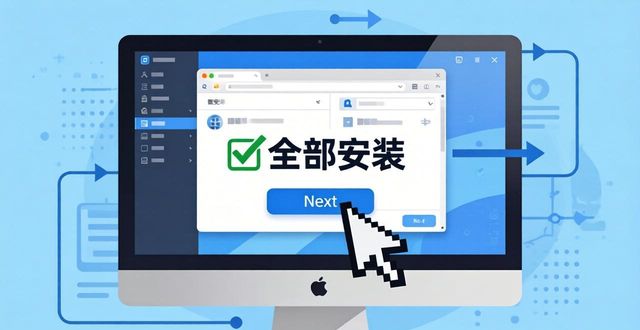
组件选择的这一步骤极为关键,新手切勿随意更改默认的选项。存在一些插件,表面看似没有用处TP最新版本下载安装全攻略,一步步教你搞定,实则对于核心功能是必要性的。只要你能够确认“全部安装”处于勾选的状态,一路点击Next即可,如果少安装任何一个,后续都有可能出现报错的情况。
在安装进度条完全跑完完毕之后,软件就会自行开启。在首次启动的时候可能速度会略微慢上一些,原因在于它要开展环境配置。
等到呈现出注册登录的界面之后,利用邮箱去注册一个账号,绝对不要挑选第三方登录的方式。要是后面账号关联产生了问题,探寻客服来处理将会是相当麻烦的。
当页面完全加载完毕之后,点击一下那个名为“设置”的选项,将语言转变为中文,如此一来往后使用的时候就会顺手许多。整个这一过程在十分钟以内能够完成,接下来就是开始去慢慢探寻功能的时间阶段了。
转载请注明出处:tp官方下载安装app,如有疑问,请联系()。
本文地址:https://www.yaheybh.cn/tpxz/4770.html